В этой статье я опишу решение проблемы, с которой я сталкивался неоднократно. Сейчас 2023 год. У нас в компании по-прежнему есть ПК работающие на Windows XP (хотя их немного). И возникла необходимость печати с Windows XP через принтер физически подключенный по USB к ПК под управлением Windows 10. Скорее всего, проблемы с печатью возникнут и через печать Windows 8, Windows 11 и т.д. В данном примере будет рассматриваться печать через Windows 10.
Когда в первый раз я столкнулся с этой проблемой, не найдя никакого ответа, я решил подключить принтер к ПК с Windows XP и расшарить принтер на Windows 10. Наоборот у меня не получалось, ни путём обычной установки, ни путём ручной установки принтера с созданием порта и т.п. Пробовал также менять Параметры общего доступа, экспериментировал с настройками брандмауэра, одевал шаманскую одежду и танцевал вокруг ПК) Ничего не помогало!
Недавно нашёл на каком-то форуме наводку, как можно решить эту проблему. Здесь я кратко и подробно опишу решение этой проблемы.
Сначала кратко:
1. На Windows 10 необходимо иметь Локальную учётную запись Windows защищённую паролем, и в Параметрах общего доступа установить переключатель на Включить общий доступ с парольной защитой (также надо посмотреть включен ли компонент Клиента/Сервера SMB1, если нет, то включить).
2. На Windows XP по ip-адресу войти в сетевое окружение ПК с Windows 10, введя при этом пользователя и пароль Локальной учётной записи Windows 10, и установить принтер с помощью создания локального порта, путём ввода пути \\ip-адрес\сетевое_имя_принтера.
А теперь поподробнее:
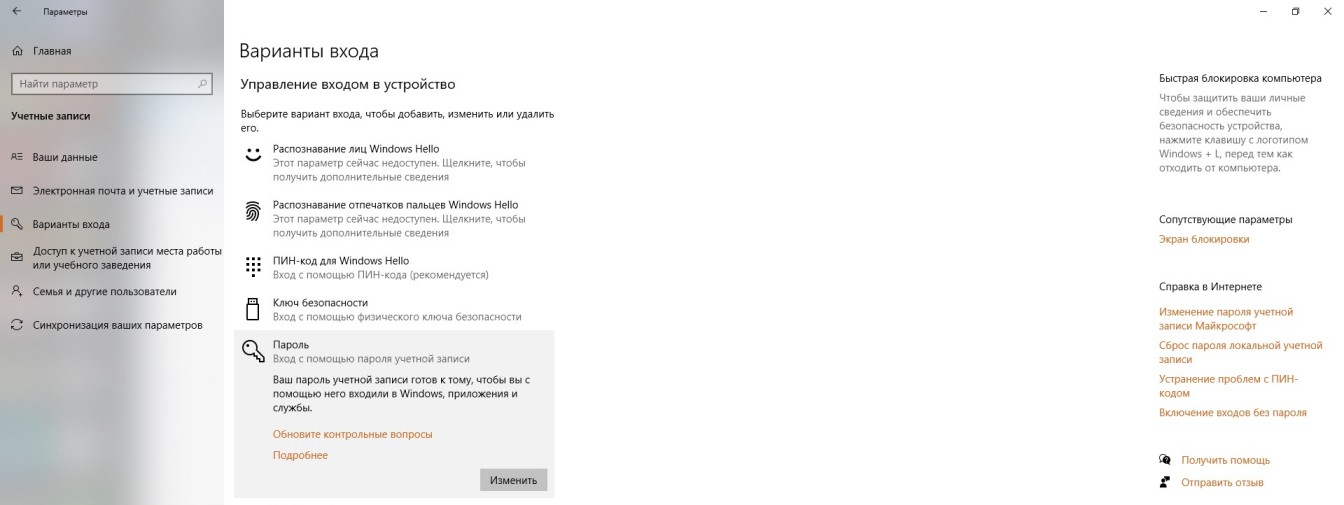
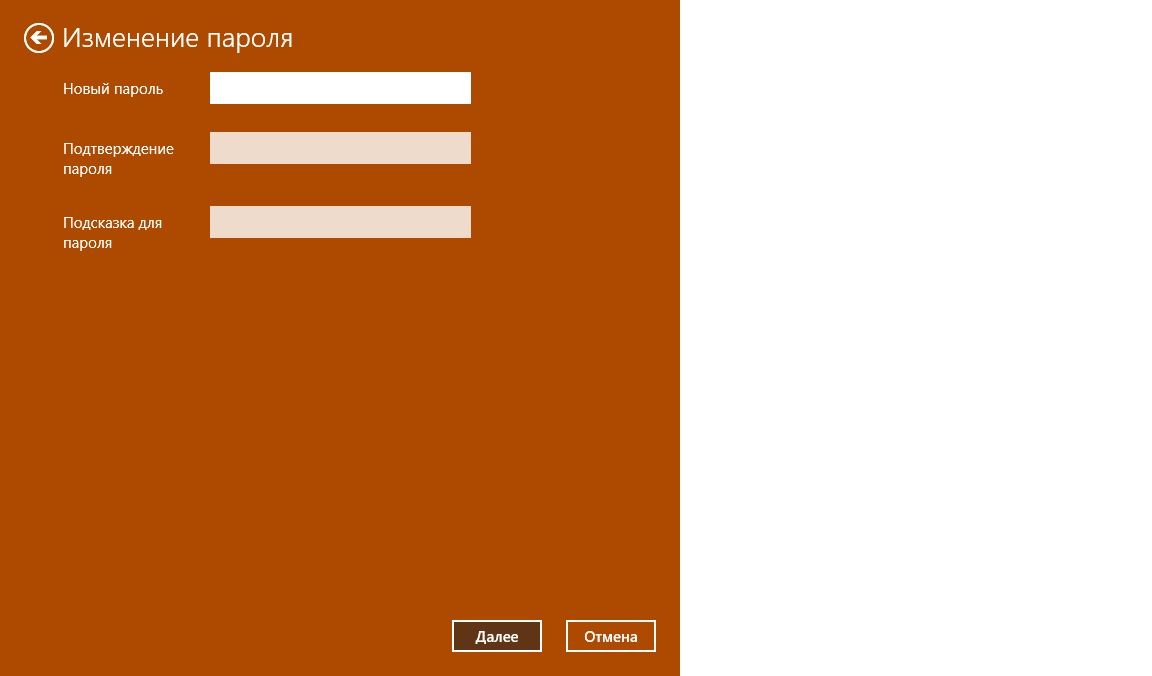
1. Заходим в Параметры Windows 10 -> Учётные записи -> Варианты входа, ищем пункт Пароль. Далее нажимаем Изменить и устанавливаем пароль для Локальной учётной записи Windows.
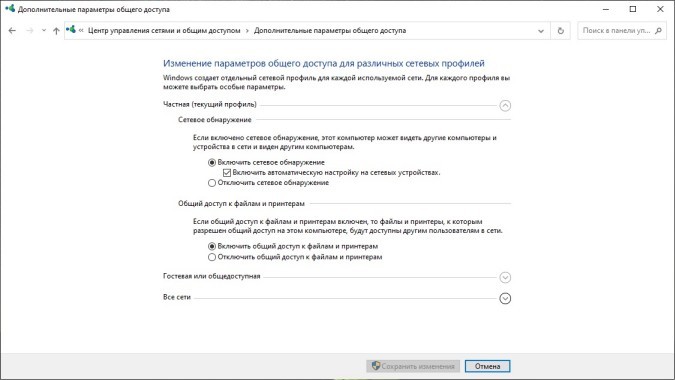
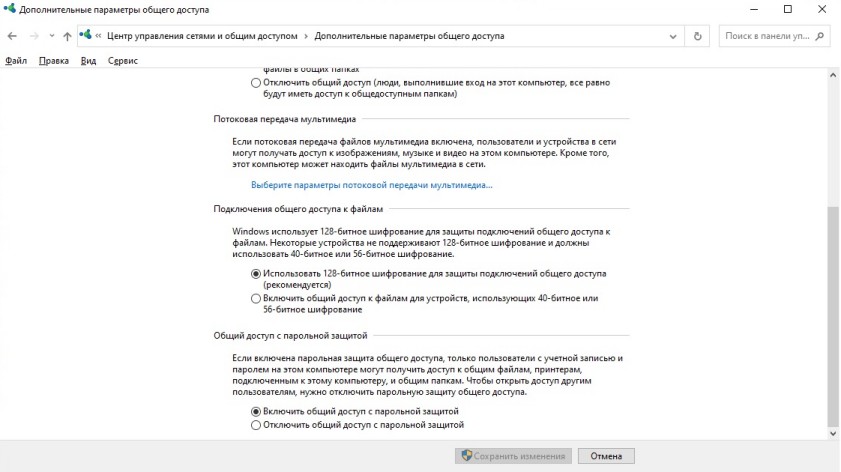
2. После того, как мы установили пароль нам нужно Включить общий доступ с парольной защитой. Для этого открываем Панель управления -> Центр управления сетями и общим доступом -> слева находим ссылку Дополнительные параметры общего доступа и переходим по ней. Для вашей сети (текущий профиль) отмечаем Включить сетевое обнаружение и Включить общий доступ к файлам и принтерам. Затем в самом низу в пункте Общий доступ с парольной защитой отмечаем Включить общий доступ с парольной защитой. Перезагружаем ПК с Windows 10.
Манипуляции с ним мы закончили (на всякий случай, проверьте и включите общий доступ для нужного принтера в Свойствах принтера, а также компонент SMB 1.0/CIFS в параметрах Программы и компоненты). Переходим к ПК с Windows XP и настраиваем подключение к сетевому принтеру.
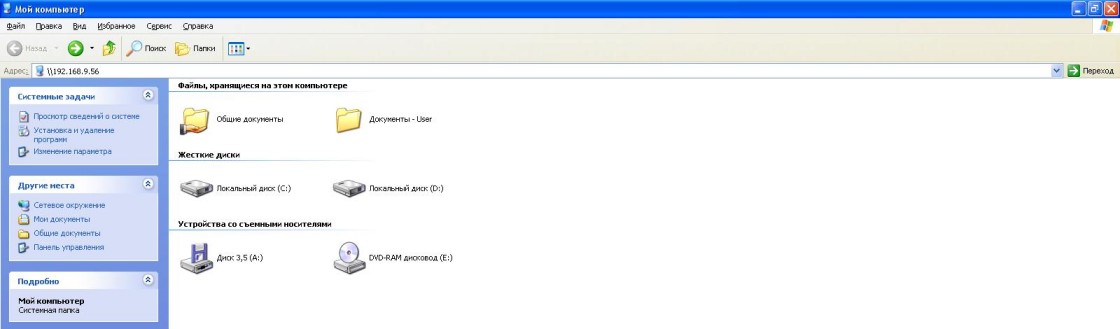
3. На Windows XP через проводник нужно войти в сетевое окружение ПК с Windows 10. Для этого заходим в Мой компьютер и в строке адреса вводим:
\\ip-адрес_компьютера_windows_10
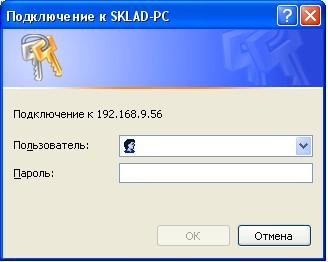
4. У нас система потребует ввести Пользователя и Пароль. Вводим Пользователя и ранее созданный Пароль от Windows 10. Это нужно, чтобы при установке сетевого принтера мы смогли к нему подключиться.
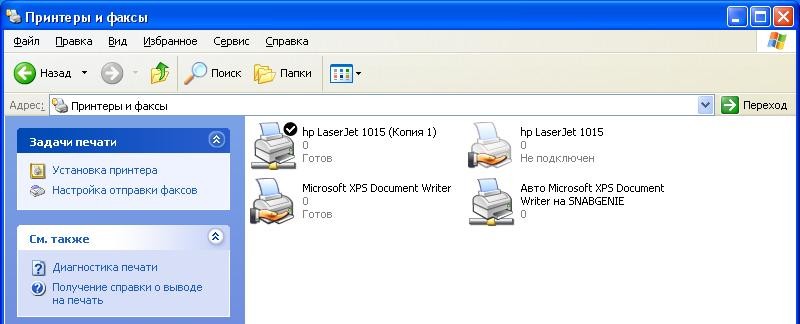
5. Переходим непосредственно к установке принтера. Переходим Панель управление -> Принтеры и факсы -> слева нажимаем на Установка принтера.
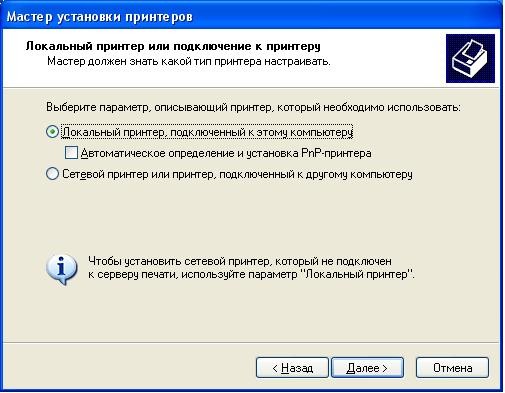
6. Отмечаем пункт Локальный принтер, подключенный к этому компьютеру и жмём Далее.
7. Выбираем пункт Создать новый порт с типом порта: Local Port.
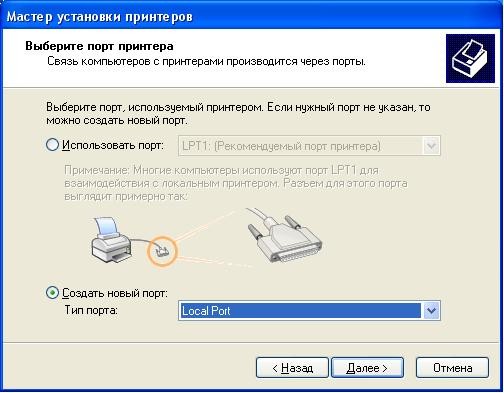
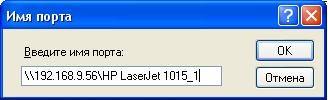
8. Вписываем в имени порта:
\\ip-адрес_компьютера_windows_10\сетевое_имя_принтера
Нажимаем ОК.
9. Выбираем заранее скачанный драйвер для принтера.
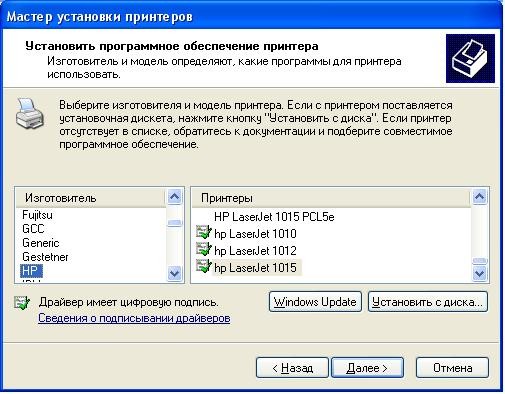
10. "Далее, Далее, Готово".
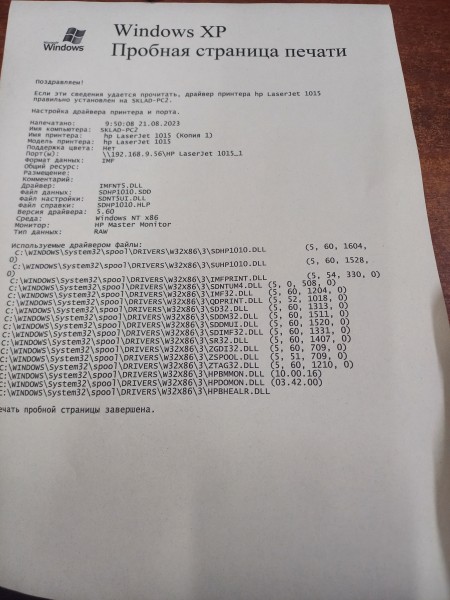
На этом настройка сетевого принтера закончена. Принтер уже печатает. НО!!! Если вам повезло также как и мне, и у вас Windows XP Home Edition, то у вас не будет возможности сохранить сетевой пароль, и после перезагрузки компьютера принтер не будет печатать, пока вы не сделаете пункты 3-4 повторно.
Для того, чтобы избежать этого можно создать bat-файл со скриптом, который будет автоматически подключать сетевой диск компьютера с Windows 10 на компьютере Windows XP, и скопировать его в автозагрузку Windows XP. Код bat-файла приведён ниже:
timeout /t 10
net use X: "\\ip-адрес_компьютера_windows_10\Сетевая_папка" /user:Пользователь Пароль /Persistent:No
Или, если у вас не работает timeout
pause
net use X: "\\ip-адрес_компьютера_windows_10\Сетевая_папка" /user:Пользователь Пароль /Persistent:No
*Примечание: timeout или pause нужны для того, чтобы прошло некоторое время после загрузки, Windows успела увидеть сеть и нормально подключила сетевой диск.
В принципе, на этом всё!