В данной статье описывается решение проблемы печати по RDP в Linux Kubuntu МФУ Kyocera FS-1020MFP
Недавно на работе необходимо было сделать новое рабочее место: установить компьютер, оргтехнику и ПО, и так как Microsoft официально приобрести сейчас проблемотично, было решено установить ОС Linux Kubuntu. Я сам пользуюсь этой системой, очень приятная на глаз и в ней есть всё необходимое для работы.
Необходимо также было организовать подключение через RDP к серверу, для работы с программой и, соответственно, печати из этой программы. Здесь, я имея небольшой опыт, вспомнил, что в Linux есть проблемы с печатью через RDP, но деваться некуда, нужно решать проблему.
Клиентом RDP у меня почти всегда выступает Remmina, где в настройке подключения во вкладке "Дополнительно" можно "Сделать принтеры общедоступными". На теории это позволяет подключить к удалённому рабочему столу установленные в системе принтеры.
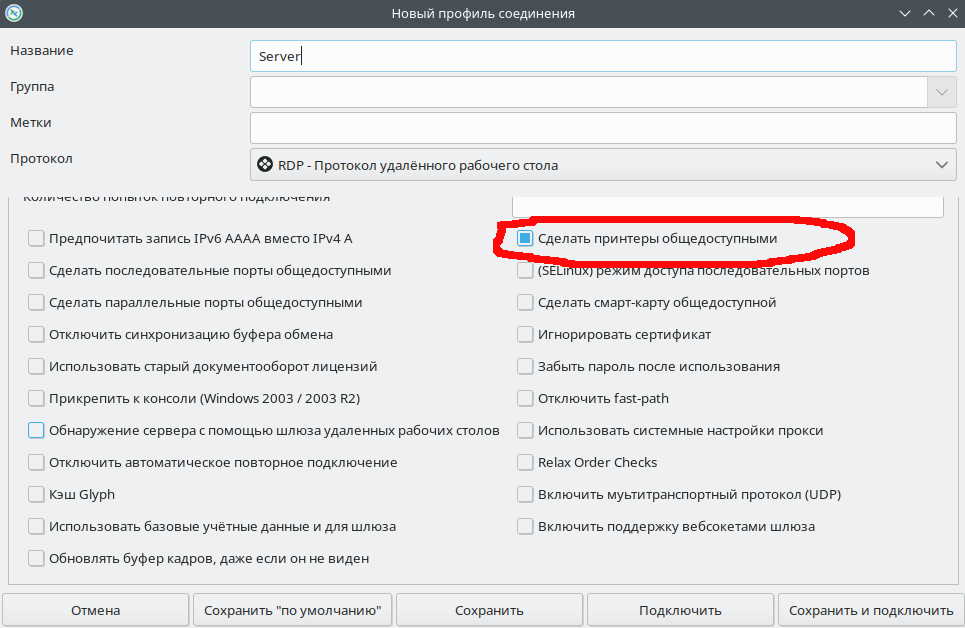
К сожалению, на практике бывает так, что принтеры не отображаются на удалённом рабочем столе и/или не печатают. Можно ещё поиграться с настройками в "Параметрах системы" во вкладке "Принтеры", а именно, установить галочки "Открыть общий доступ к Принтерам" и "Принимать задания на печать из Интернета".

Но в моём случае МФУ Kyocera FS-1020MFP отказывался печатать через RDP. Т.е. задания на печать приходили, но МФУ не мог их распечатать. Под подозрением оказались драйвера, скачанные с официального сайта Kyocera. В процессе гугления я наткнулся на драйвера в гитхабе, который решили проблему. Оставляю ссылку на скачивание архива с драйверами: https://github.com/mnorin/kyocera-ppd-installer.
В принципе в документации написано, как устанавливать драйвера, но я на всякий случай опишу.
1. Скачиваем и распаковываем архив
2. Переходим в терминале в эту папку с помощью команды cd
3. Запускаем под правами root файл kyocera_ppds_installer.sh и устанавливаем драйвера:
sudo ./kyocera_ppds_installer.sh
4. Изменяем имеющийся принтер (или добавляем новый) и выбираем установленные драйвера
Готово!